
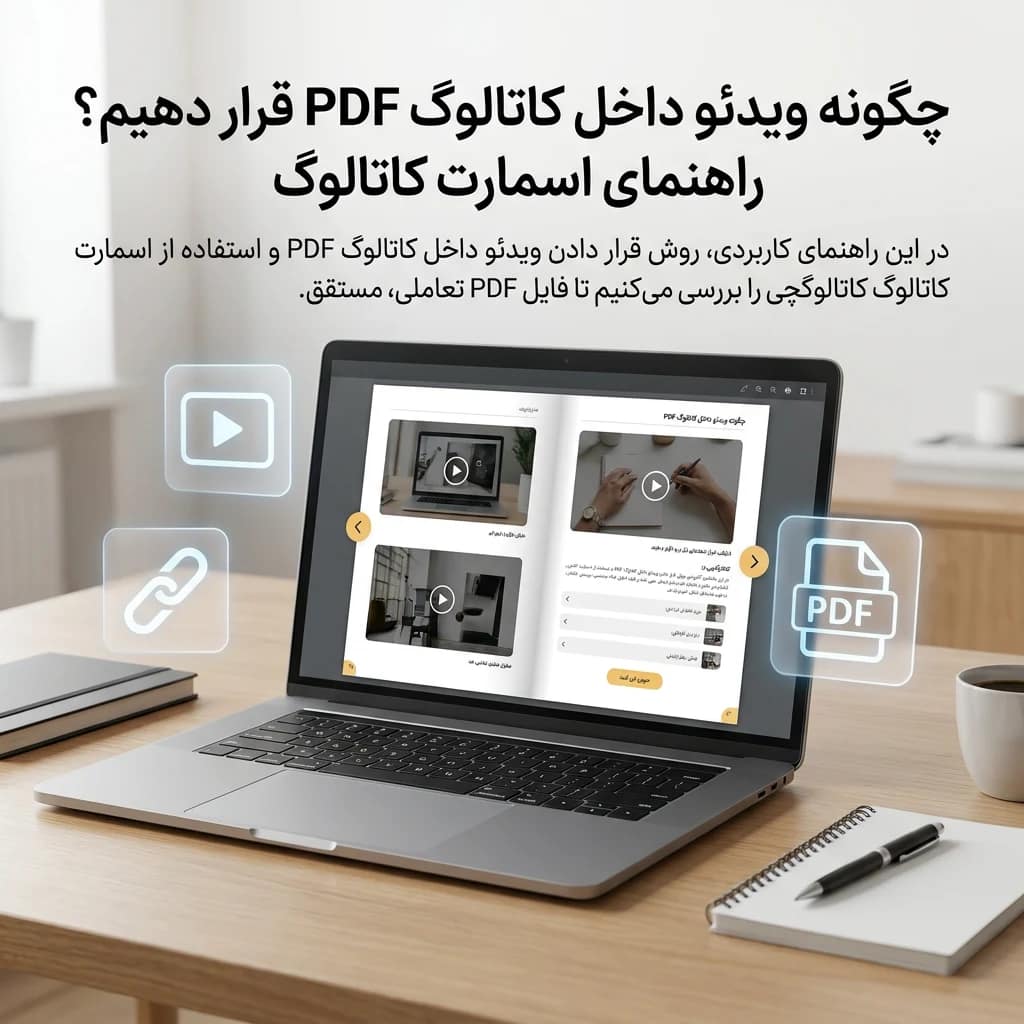
چگونه ویدئو داخل کاتالوگ PDF قرار دهیم؟ راهنمای اسمارت کاتالوگ
در این راهنمای کاربردی، روش قرار دادن ویدئو داخل کاتالوگ PDF و استفاده از اسمارت کاتالوگ کاتالوگچی را بررسی میکنیم تا فایل PDF تعاملی، مستقل و قابل ارسال داشته باشید.
اگر دنبال ساخت کاتالوگ PDF هوشمند هستید که فقط لینک نباشد بلکه یک فایل واقعی و مستقل تحویل بدهد، باید بدانید چگونه داخل آن ویدئو قرار دهید. این کار باعث میشود مشتریان شما فراتر از ورق زدن صفحات، بتوانند ویدئو ببینند و تعامل بیشتری با کاتالوگ داشته باشند.
اسمارت کاتالوگ چیست و چرا ویدئو مهم است؟
اسمارت کاتالوگ کاتالوگچی یک فایل PDF واقعی، قابل دانلود و آفلاین است. برخلاف کاتالوگهای تعاملی که فقط یک لینک میدهند و برای باز شدن نیاز به اینترنت و سرور دارند، این PDF مستقل است و میتوانید آن را ذخیره، ارسال و آرشیو کنید.
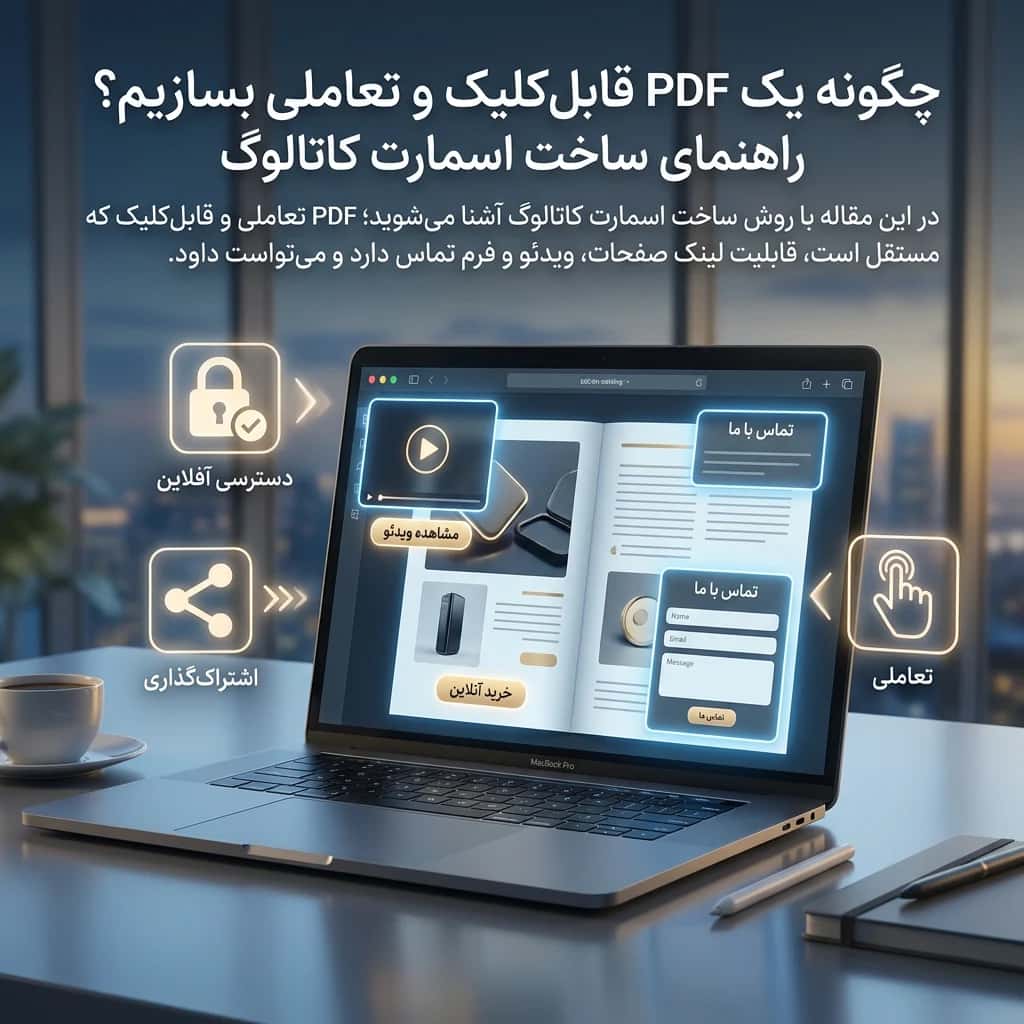
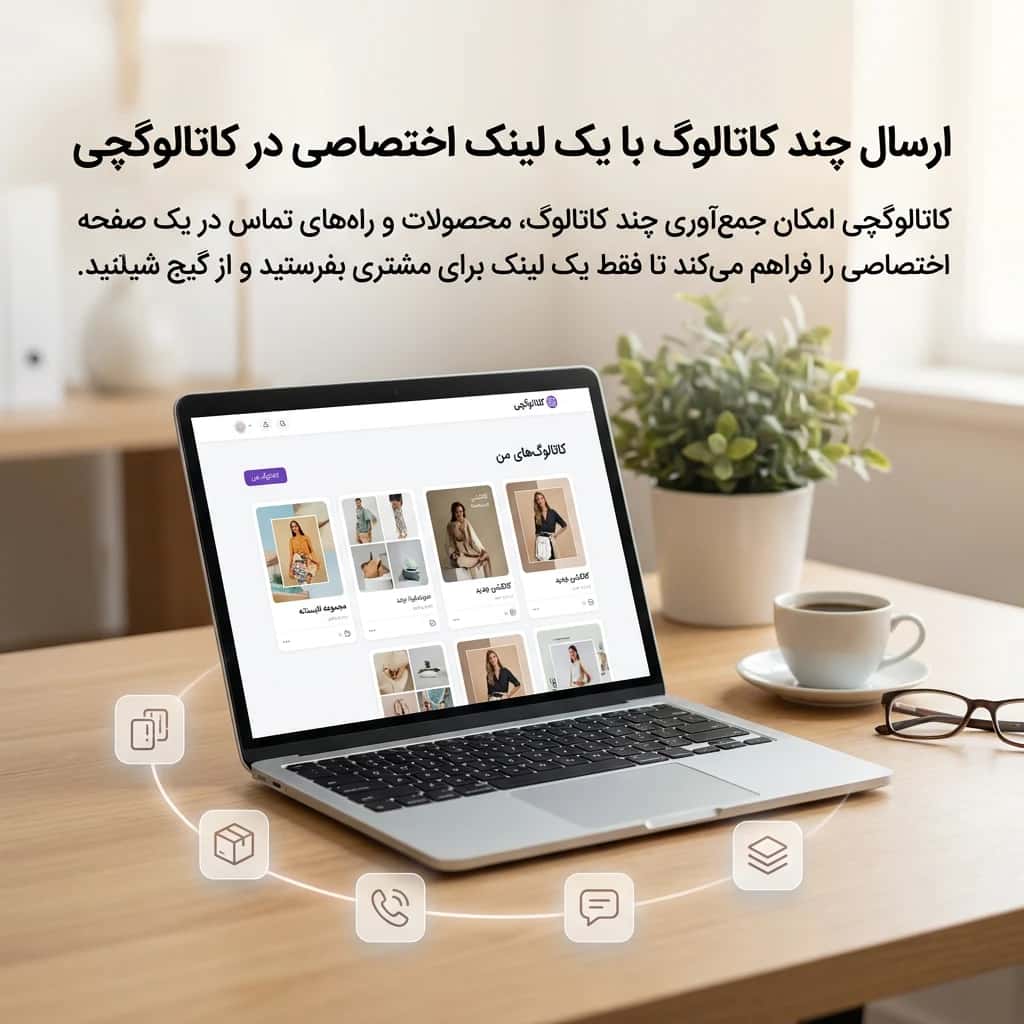
در اسمارت کاتالوگ میتوان صفحات را به هم لینک کرد، فهرست قابلکلیک ساخت، ویدئو و فرم تماس قرار داد و دکمههای تماس و شبکههای اجتماعی افزود. این یعنی مشتری فقط ورق نمیزند، بلکه روی محصول کلیک میکند، ویدئو میبیند و مستقیماً با شما ارتباط میگیرد.

نمایش ویدئو و لینکهای داخلی در اسمارت کاتالوگ
مقایسه اسمارت کاتالوگ با کاتالوگ تعاملی لینکمحور
کاتالوگ تعاملی لینکمحور: فقط یک لینک تحویل میدهد و برای باز شدن به اینترنت نیاز دارد.
اسمارت کاتالوگ کاتالوگچی: یک فایل PDF مستقل و واقعی تحویل میدهد که آفلاین هم باز میشود.
کاتالوگ تعاملی وابسته به سرور ارائهدهنده است و معمولاً داخل مرورگر نمایش داده میشود.
اسمارت کاتالوگ قابل ذخیره، ارسال، آرشیو و استفاده بدون اینترنت است.
کاتالوگ تعاملی معمولاً فقط لینک و دکمه دارد، اما اسمارت کاتالوگ علاوه بر لینک صفحات، امکان قرار دادن ویدئو، فرم و دکمههای تعاملی را دارد.
این تفاوتها باعث میشود اسمارت کاتالوگ گزینهای حرفهایتر و کاربردیتر برای کسبوکارهای ایرانی باشد که به دنبال تعامل واقعی با مشتری هستند.
گامهای قرار دادن ویدئو داخل کاتالوگ PDF اسمارت
انتخاب نرمافزار یا پلتفرم مناسب: برای ساخت اسمارت کاتالوگ، از ابزاری استفاده کنید که خروجی PDF واقعی و تعاملی تحویل دهد. نمونه آن کاتالوگچی است که قابلیت افزودن ویدئو داخل PDF را دارد.
آمادهسازی ویدئو: ویدئو باید در فرمتهای رایج (مانند MP4) و حجم مناسب باشد تا در PDF قابل اجرا باشد.
افزودن ویدئو به صفحات PDF: در نرمافزار ساخت کاتالوگ، ویدئو را به صفحه مورد نظر اضافه کنید. معمولاً این کار با درج لینک داخلی به فایل ویدئو یا جاسازی مستقیم انجام میشود.
تنظیمات تعاملی: دکمههای پخش، توقف و لینکهای مرتبط را تنظیم کنید تا کاربر هنگام مشاهده PDF بتواند ویدئو را به راحتی اجرا کند.
تست فایل PDF: قبل از ارسال، فایل را در نرمافزارهای مختلف PDF خوان باز کنید و عملکرد ویدئو و لینکها را بررسی کنید.
اشتراک و ارسال: فایل PDF را میتوانید به راحتی دانلود، ذخیره و برای مشتریان از طریق واتساپ، ایمیل یا لینک اشتراک ارسال کنید.

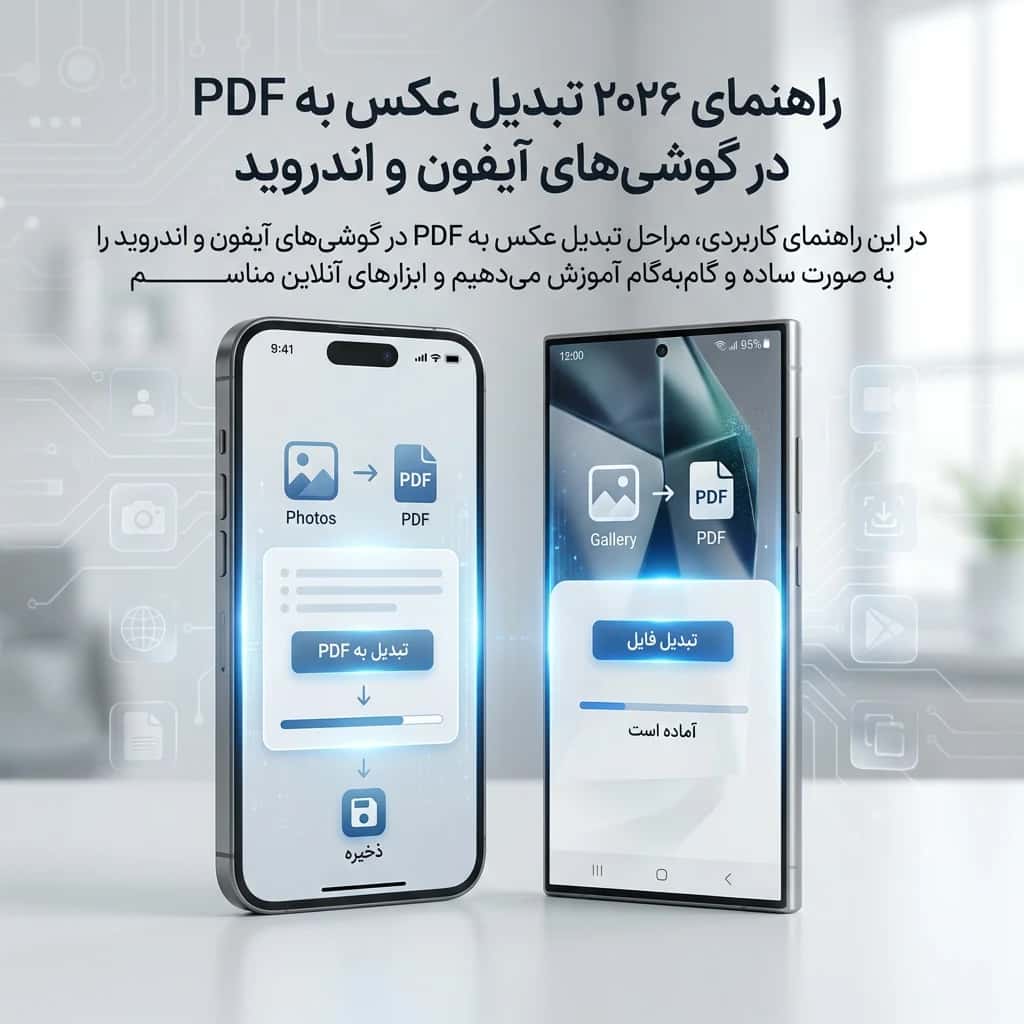
مراحل ویرایش و اضافه کردن ویدئو به PDF
نکته: نمایش ویدئو و فرمهای تعاملی داخل PDF به قابلیتهای نرمافزار PDF Reader مشتری بستگی دارد؛ بنابراین توصیه میشود فایل را با برنامههای رایج و بهروز تست کنید.
جمعبندی و توصیه نهایی
قرار دادن ویدئو داخل کاتالوگ PDF، تجربه تعامل مشتری با محصولات شما را به سطح بالاتری میبرد. اسمارت کاتالوگ کاتالوگچی با ارائه فایل PDF واقعی، قابل ذخیره و آفلاین، امکان افزودن ویدئو، فرم و دکمههای تعاملی را فراهم کرده است.
این روش نسبت به کاتالوگهای لینکمحور سنتی، استقلال کامل فایل، قابلیت ارسال آسان و تجربه کاربری بهتر را به همراه دارد.
برای شروع ساخت اسمارت کاتالوگ و قرار دادن ویدئو در آن، میتوانید از مسیر کاتالوگساز آنلاین کاتالوگچی استفاده کنید و با چند گام ساده کاتالوگ تعاملی خود را بسازید.